

Qui, vi insegneremo come liberare spazio in Google Foto in modo efficace, senza perdere file importanti. Imparerai come eliminare file di grandi dimensioni, svuotare il cestino e persino come gestire lo spazio di archiviazione in modo efficace per garantire che le tue foto e i video rimangano al sicuro.
Google Foto è uno degli strumenti più utilizzati per archiviare e organizzare foto e video. Tuttavia, con il tempo, potrebbe essere necessario liberare spazio nell'account Google per continuare a godere di tutte le funzionalità offerte.
Questa guida è perfetta per chi cerca una guida dettagliata passo dopo passo su come gestire lo spazio di archiviazione di Google Foto e non sa da dove iniziare.
Índice de Conteúdo
Comprendere lo spazio di archiviazione dell'account Google
Prima di imparare come liberare spazio in Google Foto, è importante capire come funziona lo spazio di archiviazione all'interno del tuo account Google, che comprende Google Foto, Gmail e Google Drive. Questi tre servizi condividono lo stesso spazio di archiviazione e, di conseguenza, quando si raggiunge il limite, potrebbe essere necessario agire per liberare spazio.
L'account Google offre una quantità di spazio di archiviazione gratuita, generalmente di 15 GB, condivisa tra Google Foto, Gmail e Google Drive. In altre parole, quando invii email pesanti in Gmail, carichi documenti in Google Foto o archivi foto in Google Foto, tutti questi file vengono conteggiati in questo spazio.
Leggi anche :
- Le Migliori App per Collage di Foto dal Telefono
- Come recuperare una foto da WhatsApp
- Come Sbloccare un Telefono con una Password: Guida Passo Passo!
- Come ripristinare i messaggi eliminati da WhatsApp
Ciò significa che, se lo spazio è pieno, dovrai prendere alcune misure per liberare spazio di archiviazione.
Tuttavia, verificare la quantità di spazio disponibile nel tuo account Google è facile. Per farlo, segui i passaggi seguenti:
- Accedi alla pagina di archiviazione di Google qui o nell'applicazione Impostazioni;
- Visualizzerai l'utilizzo dello spazio in Google Foto, Gmail e Google Drive;
- Da lì, potrai decidere se hai bisogno di liberare spazio o se hai bisogno di acquistare più spazio di archiviazione.
Come liberare spazio in Google Foto
Ora che hai capito come funziona lo spazio di archiviazione, è tempo di imparare a liberare spazio in Google Foto. Ecco alcune opzioni efficaci.
Per Android :
- Apri l'applicazione Google Foto
Apri l'applicazione Google Foto sul tuo dispositivo Android. - Verifica lo spazio di archiviazione
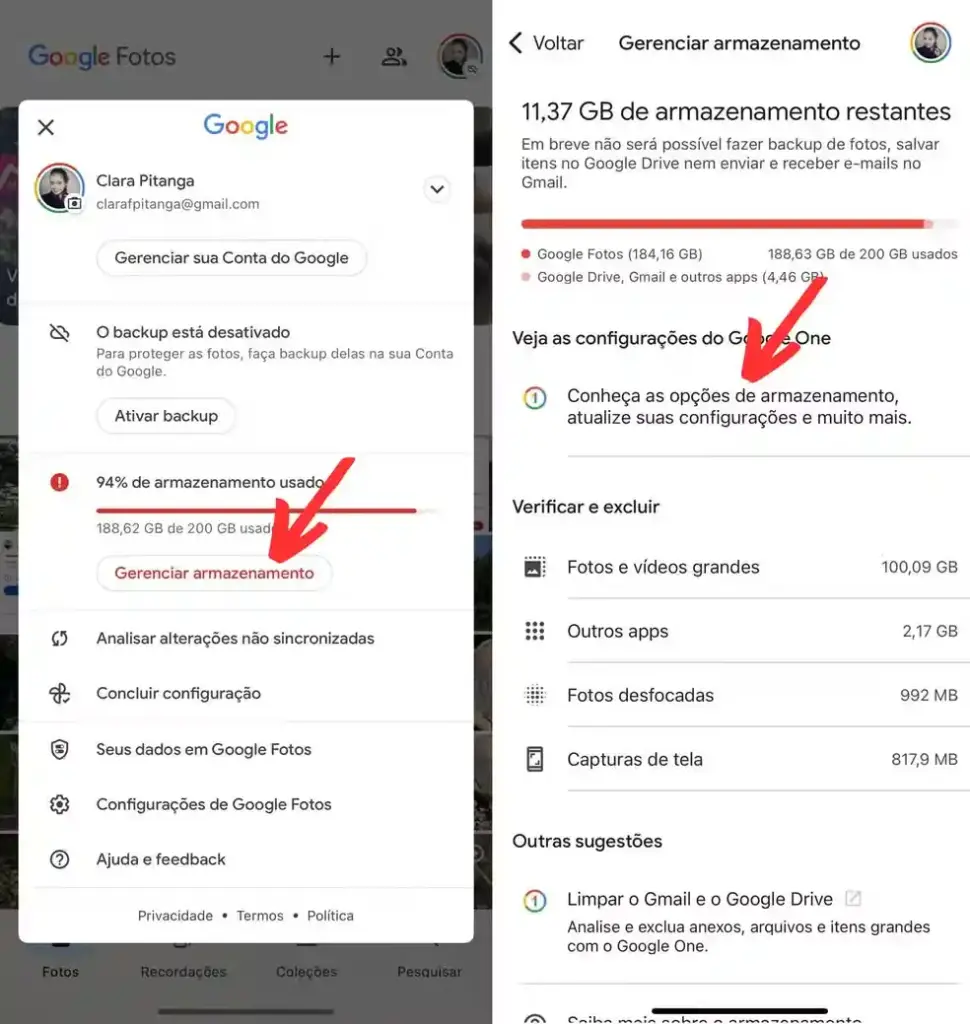
Tocca l'icona dell'avatar nell'angolo in alto a destra, poi tocca « Archiviazione » per vedere quanto spazio è utilizzato e quanto rimane disponibile.
- Elimina foto e video di grandi dimensioni
- Tocca « Gestisci archiviazione » o « Liberare spazio »;
- Seleziona l'opzione « Foto e video di grandi dimensioni » per identificare i file più grandi che possono essere eliminati;
- Seleziona le foto e i video che desideri eliminare e tocca l'icona del cestino per rimuoverli.
- Svuota il Cestino
Dopo l'eliminazione, le foto vanno nel cestino e vi rimangono per 30 giorni. Per liberare spazio immediatamente, accedi a « Cestino », seleziona « Svuota » per eliminare definitivamente. - Liberare spazio automaticamente
Se attivi l'opzione « Liberare spazio », Google Foto può eliminare le foto e i video già salvati nel cloud, liberando spazio sul tuo dispositivo senza eliminarli definitivamente.
Per iOS (iPhone/iPad) :
- Apri l'applicazione Google Foto
Avvia Google Foto sul tuo dispositivo iOS. - Verifica lo spazio di archiviazione
Tocca l'icona dell'avatar nell'angolo in alto a destra e accedi a « Archiviazione » per vedere quanto spazio è stato utilizzato. - Elimina foto e video di grandi dimensioni
- Nel menu « Gestisci archiviazione », cerca « Foto e video di grandi dimensioni ».
- Seleziona i file che desideri eliminare e tocca l'icona del cestino per rimuoverli.
- Svuota il Cestino
Vai nel « Cestino », seleziona gli elementi e clicca su « Svuota » per eliminare definitivamente. - Liberare spazio sul dispositivo
Quando utilizzi l'opzione « Liberare spazio », Google Foto può eliminare le copie locali dal tuo dispositivo e conservare le foto nel cloud, liberando la memoria dell'iPhone senza perdere le immagini.
Sul computer (tramite il browser) :
- Accedi a Google Foto
Visita il sito di Google Foto all'indirizzo photos.google.com. - Verifica lo spazio di archiviazione
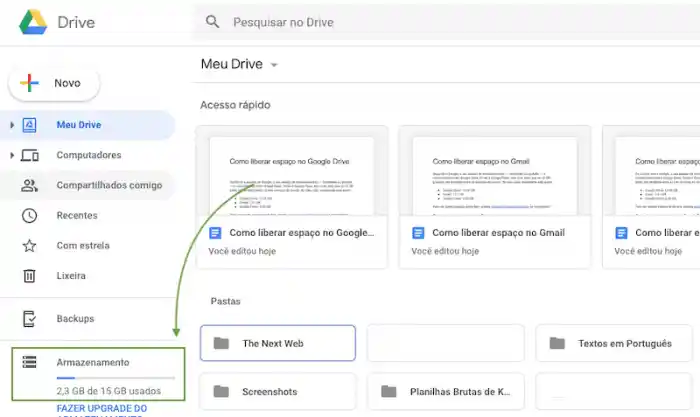
Nell'angolo in basso a sinistra, vedrai una barra di « Archiviazione » che mostra quanto spazio è utilizzato.
- Elimina foto e video di grandi dimensioni
- Clicca su « Gestisci archiviazione »;
- Accedi alla sezione « Foto e video di grandi dimensioni » per visualizzare i file più grandi;
- Seleziona i file e clicca sull'icona del cestino per eliminarli.
- Svuota il Cestino
Dopo l'eliminazione, i media vanno nel « Cestino ». Per liberare spazio immediatamente, vai nel cestino e clicca su « Svuota il Cestino ». - Salva le foto e i video prima di eliminarli
Se desideri garantire che i tuoi media siano preservati, esegui un backup sul tuo computer prima di eliminare le foto.
Eliminare le foto duplicate in Google Foto
Uno dei modi più semplici per liberare spazio è eliminare le foto duplicate. Google Foto dispone di una funzionalità che può identificare questi duplicati, rendendo il processo più facile. Ecco come eliminare le foto duplicate in Google Foto:
- In Google Foto, vai nel menu Impostazioni;
- Attiva l'opzione Elimina i duplicati. L'applicazione cercherà automaticamente le foto duplicate o simili e le eliminerà.
Svuotare il Cestino
Google Foto conserva i file eliminati nel Cestino per 30 giorni. Per liberare spazio immediatamente, devi svuotare il cestino.
- Accedi al Cestino :
- Seleziona Svuota il Cestino per eliminare definitivamente le foto.
Utilizzo di Google One
Se raggiungi costantemente il limite di archiviazione, puoi considerare di acquistare più spazio in Google One, uno strumento a pagamento che offre spazio di archiviazione aggiuntivo per Google Foto, Drive e Gmail.
Google One propone diversi piani di archiviazione, con prezzi che variano in base alla quantità di spazio necessario. Ecco i piani più comuni:
- 100 GB : ideale per chi ha bisogno di più spazio per foto ed email;
- 200 GB : eccellente per le famiglie o gli utenti con molti file in Google Drive;
- 2 TB o più : consigliato per le aziende o gli utenti con grandi volumi di dati.
Come aggiornare il piano di archiviazione
- Apri l'applicazione Google One o accedi a Google One;
- Tocca Abbonati o Cambia piano;
- Seleziona il piano desiderato e completa il processo di pagamento.
Backup e sicurezza dei media
Prima di eliminare una foto o un video, è importante garantire che i tuoi media siano al sicuro. Ecco come puoi salvarli.
- Apri Google Foto e vai in Impostazioni;
- Attiva l'opzione Backup e sincronizzazione;
- Assicurati che le tue foto e i video vengano salvati automaticamente nel cloud.
Eliminare foto e video senza aver eseguito un backup è rischioso. Una volta eliminati, non potrai recuperarli, a meno che tu non abbia una copia salvata altrove.
Alternative per estendere lo spazio di archiviazione
Quando lo spazio di archiviazione di Google Foto è esaurito, ci sono diverse alternative per aumentare la capacità senza perdere file importanti. Sebbene acquistare più spazio in Google One sia la soluzione più diretta, altre opzioni possono essere prese in considerazione in base alle tue esigenze.
- Google One : Espansione semplice e integrata
Google One propone piani a pagamento che aumentano lo spazio condiviso tra Google Foto, Google Drive e Gmail. Inoltre, puoi condividere il piano con fino a 5 persone e avere accesso a un supporto specializzato. È un'opzione pratica per chi utilizza già i servizi di Google.
- Altri servizi di archiviazione nel cloud
Se cerchi alternative al di fuori di Google, servizi come Dropbox, OneDrive e iCloud sono buone opzioni. Offrono diverse capacità di archiviazione, con piani gratuiti e a pagamento, e possono essere ideali in base ad altri dispositivi che utilizzi. Il vantaggio di questi servizi è la sincronizzazione facile tra i dispositivi.
- Archiviazione fisica : un'opzione più tradizionale
Dispositivi come gli hard disk esterni o le SSD portatili offrono grandi capacità di archiviazione a un costo unico, senza canoni mensili. Sebbene pratici e sicuri, richiedono un po' più di gestione manuale e attenzione con i backup regolari.
- Confronto tra costi e vantaggi
La scelta tra cloud e archiviazione fisica dipende dalle tue preferenze. Il cloud offre facilità di accesso e praticità, mentre l'archiviazione fisica ha il vantaggio di non avere costi ricorrenti. Valuta le tue esigenze per scegliere l'opzione migliore.
Ripristinare gli elementi del Cestino
Se hai eliminato accidentalmente foto o video in Google Foto, non preoccuparti: è possibile ripristinarli facilmente. Quando un elemento viene eliminato, va nel cestino e vi rimane fino a 30 giorni, prima di essere eliminato definitivamente. Questo processo di recupero è semplice e può essere eseguito in pochi passaggi.
Per ripristinare gli elementi, segui questi passaggi:
- Su Android o iOS :
- Apri Google Foto e tocca l'icona del Cestino (solitamente situata nel menu laterale o nella barra in basso);
- Trova gli elementi che desideri ripristinare;
- Seleziona i file e tocca l'opzione Ripristina.
- Sul computer :
- Accedi a photos.google.com e clicca sul menu del Cestino;
- Seleziona gli elementi da ripristinare;
- Clicca su Ripristina ed ecco, i tuoi file torneranno nella libreria di Google Foto.
È importante notare che, durante il ripristino degli elementi dal cestino, essi occupano di nuovo spazio nel tuo spazio di archiviazione. Pertanto, è importante monitorare lo spazio disponibile nel tuo account Google per garantire di non raggiungere il limite di archiviazione.
Consigli per gestire lo spazio di archiviazione in modo efficace
Mantenere lo spazio di archiviazione di Google Foto organizzato e ottimizzato è essenziale per evitare la mancanza di spazio. Ecco alcuni consigli efficaci per gestire il tuo contenuto:
- Esegui una pulizia regolare : effettua delle pulizie periodiche nel tuo spazio di archiviazione, eliminando le foto e i video che non sono più necessari. Questo aiuta a liberare spazio e a mantenere tutto organizzato;
- Opzione di qualità ridotta : Google Foto propone l'opzione « Risparmio di archiviazione ». Utilizzandola, archivi foto e video con una qualità ridotta, ma senza perdere molta della qualità originale. Questo risparmia un buon spazio;
- Elimina le foto duplicate : spesso, i duplicati di foto occupano spazio senza necessità. Utilizza strumenti di ricerca per trovare ed eliminare questi duplicati, garantendo uno spazio di archiviazione più efficace;
- Verifica il cestino : prima di eliminare qualsiasi cosa definitivamente, verifica il tuo cestino. Le foto e i video eliminati vi rimangono per 30 giorni, dando la possibilità di recuperarli se cambi idea;
- Considera Google One : se il tuo spazio di archiviazione sta per esaurirsi, considera l'abbonamento a Google One. Propone piani aggiuntivi per estendere lo spazio di archiviazione e mantenere i tuoi file in alta qualità senza preoccuparsi dello spazio.
Domande frequenti sullo spazio di archiviazione in Google Foto
Di seguito, chiariremo queste domande in modo pratico e obiettivo, per garantire che tu abbia tutte le informazioni necessarie per gestire il tuo spazio di archiviazione in modo efficace.
1. Posso ripristinare file che ho eliminato dal Cestino di Google Foto?
No, una volta che gli elementi vengono eliminati dal Cestino, vengono eliminati definitivamente e non possono essere recuperati. Pertanto, è fondamentale verificare e assicurarsi che i file che desideri eliminare siano effettivamente pronti per essere rimossi.
2. Come faccio a sapere se sto utilizzando correttamente lo spazio di Google Foto?
Il modo migliore per verificarlo è accedere al tuo account Google e verificare lo spazio di archiviazione disponibile. Google Foto condivide lo spazio con Gmail e Google Drive, quindi è importante monitorare l'utilizzo dello spazio su tutte le piattaforme per garantire di non superare il limite.
3. È possibile archiviare foto e video in alta qualità senza occupare tanto spazio?
Sì! Google Foto propone un'opzione di backup in « Risparmio di archiviazione », che permette di ridurre la qualità delle immagini e dei video, aiutando a risparmiare spazio senza perdere una quantità significativa di qualità.
4. Devo pagare per Google One per avere più spazio in Google Foto?
Non necessariamente. Se hai bisogno di più spazio e non vuoi preoccuparti di eliminare foto o video, Google One propone piani a pagamento che aumentano il tuo spazio di archiviazione. Tuttavia, se preferisci non pagare, puoi provare a liberare spazio con i consigli che offriamo in questo articolo.
Conclusione
Liberare spazio in Google Foto è essenziale per garantire di avere sempre spazio sufficiente per nuovi file e per mantenere il corretto funzionamento del tuo dispositivo. Segui i consigli e i passaggi di questa guida per ottimizzare il tuo spazio di archiviazione, mantenendo le tue foto e i video al sicuro e ben organizzati.
Fonti :